Latest Post

Aktivasi Windows 8 Menggunakan KMS


 Windows 8 build 9200 dapat diaktivasi dengan menggunakan KMS server publik. Jika anda berhasil melakukan aktivasi lewat KMS, maka anda dapat menggunakan Windows 8 selama 180 hari secara gratis! Ikuti panduan, tutorial, dan beberapa tips melakukan aktivasi Windows 8 menggunakan KMS di posting berikut ini.
Tahap pertama sebelum melakukan aktivasi menggunakan KMS, pastikan anda menggunakan serial number KMS client. Untuk melihat daftar beberapa serial number yang bisa digunakan silakan cek disini. Salah satu KMS client key yang dapat anda gunakan untuk menginstal Windows 8 Professional adalah key dengan akhiran *****-J8CK4 (silakan cek pada daftar tersebut).
Cara pertama : Aktivasi KMS manual
Setelah instalasi selesai, masuklah kedalam desktop kemudian buat shortcut command prompt (cmd.exe) di desktop anda, dengan melakukan klik kanan > New > Shortcut, didalam kolom “Type location of the item” ketikkan “cmd.exe” tanpa tanda kutip. Klik “Next” kemudian finish.
Untuk melakukan aktivasi, klik kanan pada shortcut yang anda buat sebelumnya, kemudian pilih “Run as administrator” agar command prompt yang kita gunakan memiliki akses administrator. Ketikkan secara berurutan :
slmgr -ipk *****.*****.*****.*****.J8CK4
slmgr -skms <server kms>
slmgr -ato
Catatan :
1. Serial number saya sensor, harap ketikkan serial number yang baik dan benar secara manual ditempat anda :)
2. Server KMS yang dapat digunakan antara lain :
  • win8kms4.mooo.com
  • kms.creighton.edu
  • kms.dant.net.ru
  • lunar21.no-ip.org
  • kms.cc.columbia.edu
  • tearservers.no-ip.org
3. Jika aktivasi gagal, gunakan server lain yang online.
Jika aktivasi telah berhasil dilakukan, maka akan muncul pop up dengan tulisan “Product succesfully activated”.
Cara Kedua : Aktivasi dengan bantuan utility
————————
UPDATE!!! 26 Desember 2012
Utility dibawah sudah tidak disupport oleh oleh developernya (dan mungkin sudah tidak dapat digunakan). Silakan menyimak updatenya dibawah…
————————
Cara kedua adalah cara yang lebih mudah yaitu aktivasi Windows 8 menggunakan bantuan utility kecil bernama “Windows 8 KMS Activator”. Kelebihan utiliti ini adalah ukurannya yang mungil, portabel / tidak perlu diinstal, dan tidak merubah filesystem Windows sehingga cukup aman untuk dipakai. Anda dapat mendownload Windows 8 KMS Activator di sini.
Untuk melakukan aktivasi, cukup jalankan aplikasi ini, kemudian pilih versi OS, KMS server untuk aktivasi kemudian klik “Activate!”. Jika aktivasi berhasil maka akan muncul pop-up dengan tulisan “Product successfully activated”. Cukup mudah bukan?
Selain untuk melakukan aktivasi dengan mudah, aplikasi ini juga dapat digunakan untuk memperbaiki file system Windows 8 yang telah dirubah oleh aktivator Windows 8 abal-abal seperti Windows 8 Korea Activator dan sejenisnya. Untuk melakukan perbaikan file system, silakan klik “Clean PC”.
Tips :
  1. Jika aktivasi gagal, silakan gunakan server KMS yang lain. Kegagalan ini bisa disebabkan karena server yang bersangkutan tidak dapat diakses atau down.
  2. Jika terdapat error saat melakukan aktivasi, seperti error 0xc004f074, silakan periksa waktu di komputer anda. Sesuaikan dengan timezone server KMS yang anda gunakan untuk aktivasi. Untuk mengetahui lokasi dan timezone server KMS, silakan kunjungi IPInfoDB, kemudian masukkan nama host server (misalnya win8kms4.mooo.com) kedalam kolom yang tersedia dan klik “GO.
Mungkin muncul pertanyaan, apakah cara ini legal? Menurut saya aktivasi seperti ini legal, karena cara kerjanya mirip seperti pada software yang mempunyai jangka waktu trial / ujicoba.
————————
UPDATE TERBARU!!!
————————
Aktivator terbaru yang dapat anda gunakan untuk mengaktivasi Windows 8 bernama 7pm Tech – W8 AIO Tool. Developernya sama dengan yang mengembangkan Windows 8 KMS Activator diatas. Aktivator terbaru ini memiliki banyak fitur antara lain :
  • Aktivasi untuk Windows 8
  • Aktivasi Office 2013 (experimental)
  • Aktivasi sangat mudah dilakukan, hanya dengan 1 kali klik
  • Tidak meninggalkan jejak, software tambahan atau registry entry
  • Dan masih banyak lagi….
Screenshot :
W81100


Untuk meng-aktivasi Windows 8, silakan klik “Activate Windows 8” kemudian klik “Install Service“.
Untuk mengunduh aktivator ini silakan berkunjung ke forumnya langsung di link berikut ini.
Password untuk mengekstrak file hasil download adalah : 7pmtech.com
 

ccze Log Colorizer Untuk IPFire


ccze adalah log colorizer (menjadikan log terlihat berwarna misalnya pada saat di tail) yang bersifat modular dengan plugin “pewarna” untuk berkas log apm, exim, fetchmail, httpd, postfix, procmail, squid, syslog, ulogd, vsftpd, xferlog, dan sebagainya. ccze untuk IPFire adalah addons yang dapat membantu anda untuk meng-instal ccze kedalam IPFire.
Addon ini menggunakan ccze versi terakhir (0.2.1) yang mendukung transparansi dan warna latar pada output raw ANSI serta beberapa perbaikan bugs.
Screenshot (klik untuk memperbesar) :
System Requirements
  • IPFire 2.11 (tested di core updates 61 – mungkin juga dapat di instal ke versi selanjutnya)
Langkah-langkah instalasi ccze untuk IPFire :

[root@ipfire] # wget http://cachebox.googlecode.com/files/ipfire-ccze.tar.gz
[root@ipfire] # tar -zxvf ipfire-ccze.tar.gz
[root@ipfire] # cd ipfire-ccze
[root@ipfire] # ./install


Thats it! You are good to go :)
Lisensi
ccze untuk IPFire mengikuti lisensi untuk ccze yakni GPL, sehingga ccze addon untuk IPFire ini dapat didistribusikan dan dimodifikasi secara bebas dengan menyertakan credit untuk penulis asli.
Catatan :
  • Addons ini dibuat sebagaimana-adanya (as-is) tanpa ada dukungan resmi dan segala resiko atau kerugian yang diakibatkan dari addons ini berada diluar tanggung jawab penulis.
Credits :
Addons lainnya :
 

Konfigurasi DNS Server pada Debian 6 (Squeeze)


Assalamu'alaikum sobat MK semua, kali ini saya akan buat artikel lanjutan dari kemarin. Yang akan saya tuliskan dibawah ini adalah tentang Konfigurasi DNS Server pada Debian 6 (Squeeze).
Tanpa basa-basi lagi, inilah langkah-langkahnya :

1. Install paket DNS Server dengan memasukan perintah
root@sandimulyadi:/home/sandimulyadi# apt-get install bind9
2. Masuk ke direktory Bind
root@sandimulyadi:/home/sandimulyadi# cd /etc/bind
3. Lihat semua file/data yang ada di direktory Bind
root@sandimulyadi:/etc/bind# ls
bind.keys   db.empty         named.conf.default-zones  zones.rfc1918
db.0           db.local           named.conf.local
db.127       db.root            named.conf.options
db.255       named.conf      rndc.key
4. Lakukan konfigurasi denga memasukan perintah :
root@sandimulyadi:/etc/bind# nano named.conf.default-zones
// prime the server with knowledge of the root servers
zone "." {
        type hint;
        file "/etc/bind/db.root";
};

// be authoritative for the localhost forward and reverse zones, and for
// broadcast zones as per RFC 1912

zone "localhost" {
        type master;
        file "/etc/bind/db.local";
};

zone "127.in-addr.arpa" {
        type master;
        file "/etc/bind/db.127";

};
zone "0.in-addr.arpa" {
        type master;
        file "/etc/bind/db.0";
};

zone "255.in-addr.arpa" {
        type master;
        file "/etc/bind/db.255";
};

5. Ubah scriptnya dari :
zone "localhost" {
        type master;
        file "/etc/bind/db.local";
};

zone "127.in-addr.arpa" {
        type master;
        file "/etc/bind/db.127";

};

Menjadi :
zone "sandimulyadi.com" {    // DNS Name Server
        type master;
        file "db.sandi";               // Database untuk DNS Name Server
};

zone "192.in-addr.arpa" {        // IP Address pertama
        type master;
        file "db.192";                   // Database untuk IP Address

};
Setelah selsai Ctrl + x lalu y & enter

6. Salin db.127 & db.local dengan perintah :
root@sandimulyadi:/etc/bind# cp db.127 db.192
root@sandimulyadi:/etc/bind# cp db.local db.sandi
7. Pindahkan hasil salinan ke direktory /var/cache/bind
root@sandimulyadi:/etc/bind# mv db.192 db.sandi /var/cache/bind
8. Masuk ke direktory /var/cache/bind dan lihat hasilnya
root@sandimulyadi:/etc/bind# cd /var/cache/bind
root@sandimulyadi:/var/cache/bind# ls
db.192    db.sandi
9. Lakukan pengeditan kedua database tersebut diatas
root@sandimulyadi:/var/cache/bind# nano db.192
;
; BIND reverse data file for local loopback interface
;
$TTL    604800
@       IN      SOA     localhost. root.localhost. (
                                   1         ; Serial
                         604800         ; Refresh
                           86400         ; Retry
                       2419200         ; Expire
                         604800 )       ; Negative Cache TTL
;
@        IN      NS       localhost.
1.0.0    IN      PTR     localhost.

Ubah script menjadi :
;
; BIND reverse data file for local loopback interface
;
$TTL    604800
@       IN      SOA     sandimulyadi.com. root.sandimulyadi.com. (
                                   1         ; Serial
                         604800         ; Refresh
                           86400         ; Retry
                       2419200         ; Expire
                         604800 )       ; Negative Cache TTL
;
@                 IN      NS       sandimulyadi.com.    // DNS Name Server
200.27.1       IN      PTR     sandimulyadi.com.    // DNS Name Server

Ctrl + x lalu y & enter

root@sandimulyadi:/var/cache/bind# nano db.sandi
;
; BIND data file for local loopback interface
;
$TTL    604800
@       IN      SOA     localhost. root.localhost. (
                                   1         ; Serial
                         604800         ; Refresh
                           86400         ; Retry
                       2419200         ; Expire
                         604800 )       ; Negative Cache TTL
;
@               IN      NS      localhost.
@               IN      A        127.0.0.0

Ubah script menjadi :
;
; BIND data file for local loopback interface
;
$TTL    604800
@       IN      SOA     sandimulyadi.com. root.sandimulyadi.com. (
                                           ; Serial
                         604800         ; Refresh
                           86400         ; Retry
                       2419200         ; Expire
                         604800 )       ; Negative Cache TTL
;
@        IN      NS      sandimulyadi.com.    // DNS Name Server
@        IN      A        192.200.27.1              // IP Address
www    IN      A        192.200.27.1              // IP Address

Ctrl + x lalu y & enter

10. Lakukan Restart untuk Bind
root@sandimulyadi:/var/cache/bind# /etc/init.d/bind9 restart
11. Install paket DNS Server yang lainnya
root@sandimulyadi:/var/cache/bind# apt-get install apache2 php5
12. Lihat apakah konfigurasi telah berhasil dengan perintah nslookup
root@sandimulyadi:/var/cache/bind# nslookup sandimulyadi.com
Server:        192.200.27.1
Address:     192.200.27.1#53

Name:          sandimulyadi.com
Address:      192.200.27.1
13. Jika sudah seperti di atas berarti konfigurasi DNS Server anda telah berhasil
14. Untuk memastikan cek di Web Browser & masukan domain "sandimulyadi.com", jika ada tulisan "It's Work" berarti konfigurasi telah berhasil

Sekian yang dapat saya berikan kepada anda mohon maaf apablia masih terdapat kekurangan atau kesalahan. Saya hanya memberikan informasi kepada anda apa yang telah saya dapat dan Alhamdulillah telah saya kuasai. So, ke spirits.!!!
 

Cara Setting TP-LINK TLWA601

bagi yang kebingunan cara nyetting Access Point dengan Merk TP-LINK seri TL WA601 G, begini caranya.. mudah dan cepat.
Setting Client, (update berikutnya tentang AP buat hotspotan)
1. ubah IP komputermu menjadi 192.168.1.2 dengan subnet mask 255.255.255.0 cara mengubahnya : control panel -> network connection -> Local Area Network -> properties -> TCP/IP -> properties
2. buka web browsermu kemudian ketik 192.168.1.1 (ini IP default Radio tersebut) dan masukan user : admin, pass : admin
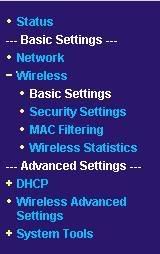
3. pilih menu wireless kemudian pilih basic setting

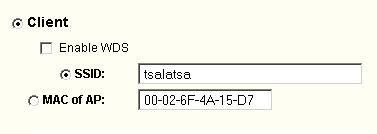
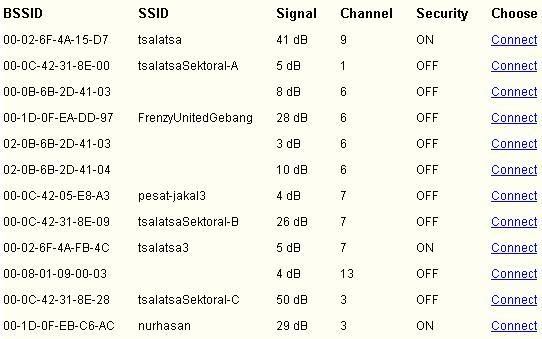
4. pilih client dan masukan SSID dan MAC yang anda maksudkan, apabila anda belum yakin dengan nama SSIDnya anda bisa mencarinya lewat tombol surver yang berada di paling bawah menu, namun sebelumnya
perlu di ingat untuk memilih option client terlebih dahulu.

5. klik tombol survey


6. klik tombol connect


7. kembali ke awal menu dan centang pilihan reboot, kemudian klik tombol save.
 

Mengganti Logo Booting Pada Windows XP


mumpung ada waktu posting dulu ah ! yuk maari !!!,,,Secara default Windows XP menampilkan logo bendera pada saat proses booting Windows XP. Barangkali Anda sudah bosan dengan logo tersebut dan pengen mengganti dengan logo lain yang lebih menarik seperti pada gambar di bawah ini:


Dengan menggunakan software gratis BootSkin Anda dapat melakukannya dengan mudah. Anda tinggal menggunakan logo yang sudah disediakan oleh program tersebut. Kalau tidak ada logo yang cocok, Anda bisa mendownload logo dari internet dan mengimport file bootskin hasil download ke dalam program BootSkin. Anda dapat mencari logo-logo lain di:
 
 
Support : Creating Website | Johny Template | Mas Template
Copyright © 2011. Tutorial Computer Networking - All Rights Reserved
Template Created by Creating Website Published by Mas Template
Proudly powered by Blogger